卓上扇風機の選び方— 夏のデスクを静かに冷やす4つのチェックポイント
- 本記事のリンクには広告がふくまれています -
この記事では、買い替え前に比べた4つのポイントと、机で使ってわかったよさ・不満を、私の体験ベースでまとめます。以前は最大風量ばかり見ていましたが、今は最弱風の静かさと弱さこそ大事だったと感じています。
自宅の仕事机では、2023年頃から卓上扇風機を使っています。エアコンで部屋は冷えているのに、ノートPCとモニターの前にいると、顔とキーボードの上だけが妙に暑かったためです。設定温度を下げると、今度は足元が冷えました。
ただ、旧機は最弱でも風が強く、甲高い回転音も気になりました。そこで2026年の夏に、コード給電を優先しつつ内蔵電池でも動く、無段階風量・首振り付きの一台へ買い直しました。実際に机で使っているのは、ドウシシャの「スリムコンパクトファン」です。顔からの距離は30cm程度で、この夏は平日のほぼ毎日回しています。
据え置き用の候補を絞るときは、「静音・無段階風量・コード給電を優先しつつ電池でも動くこと」の3点を先に見ました。首振りはおまけ程度に考えていましたが、長時間使うようになってから評価が上がった機能です。
※ 2026年9月の情報です。
選び方① 静かさ — 最弱風の音を確認する
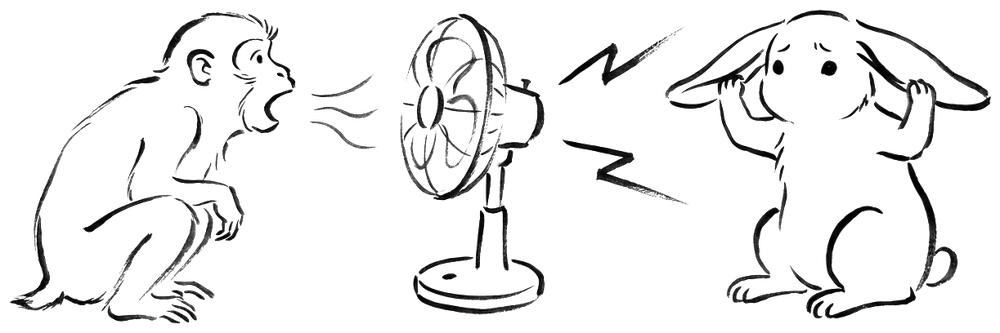
購入前は、商品ページに大きく書かれた「静音」という言葉を、そのまま信じかけました。以前使っていた小型ファンは、音量こそ大きくないものの、最弱でも甲高い回転音が残りました。顔の近くで何時間も聞いていると、これがじわじわ気になります。
今回は候補ごとに仕様欄の騒音値(dB)を表へ書き出し、30dB台前半と記載された機種を静かめの候補に入れました。ただ、測定距離や風量などの条件がそろっておらず、数字だけでは横並びにできません。実際のレビューでは、とくに「弱でどの程度聞こえるか」を拾って比べました。
選んだ機種は、最弱ならエアコンやPCのファン音に紛れます。夜にエアコンが止まると、かすかな回転音は聞こえますが、コードを書いている間は気になりませんでした。
一方、強風では70cmほど離しても「サーッ」という音がはっきり聞こえます。静音モデルでも、すべての風量が静かなわけではありませんでした。私が最も長く使うのは最弱風なので、ここを優先したのは正解だったと感じています。
選び方② 風量調整 — 「弱でも強い」を避ける

以前の2段階式ファンは、「弱」でも付箋の端がパタパタ動くほど風が来ました。離せば弱くなるとはいえ、狭い机では置き場所が限られます。顔に当て続けると目の周りも乾いた感じがして、こまめに電源を切っていました。
今使っている無段階モデルでは、つまみを弱側で少しずつ動かし、紙が動かない程度まで落としています。外から戻った直後だけ5分ほど強くして、落ち着いたら最弱付近へ戻す使い方に定着しました。
無段階調整は便利ですが、私の機種はつまみが小さめです。本体を押さえずに回すと、扇風機の向きまでずれることがあります。致命的ではないものの、毎日触る部分だけに少し惜しく感じました。
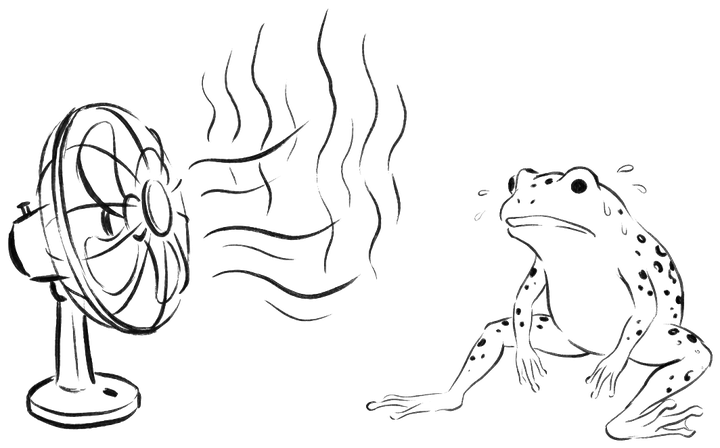
なお、エアコンを切った暑い部屋で最大風量にしても、私には温かい空気が勢いよく届くだけでした。部屋そのものを冷やす道具としては物足りません。冷房の効いた室内で最後の少しを補うくらいが私には合っていて、次に買う場合も3〜4段階以上か無段階を条件にします。
選び方③ 給電方式 — 据え置きはUSB、持ち運びは充電式
これまでに、バッテリーを積まないUSB給電モデルと、充電式のクリップ付きモデルをどちらも使いました。それぞれ得意な置き場所が違い、二択だと思っていた時期もあります。今の机では、その両方の性格を持つ一台に落ち着きました。
-
USB給電 — 仕事机への据え置きでは、充電残量を気にせず一日中回せるのが楽でした。バッテリーなしの機種をPC本体のUSBポートにつないでいた頃は、PCがスリープすると扇風機まで止まりました。現在は常時給電のUSBアダプターを使い、ケーブルをモニターアームに沿わせています。コードが一本増えることと、USBポートを使うことは正直な弱点です。
-
充電式(バッテリー内蔵) — キッチンや別の部屋へ持っていくときは、コードがないだけでかなり身軽でした。クリップで棚に固定できるのも便利です。
 ただ、充電を忘れ、一番使いたいときに止まったことがあります。長く使ったあとのバッテリー劣化や処分も気になり、電池だけを頼りに仕事机へ常設する使い方はやめました。
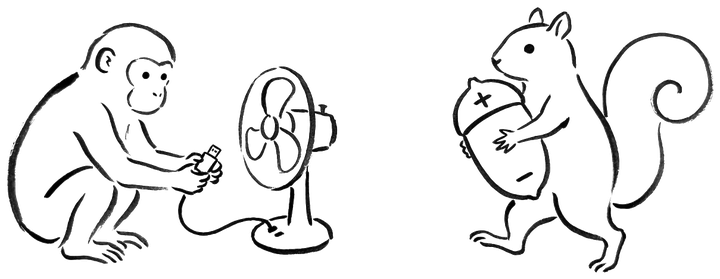
この二つを試した結果、結局いちばん使いやすかったのは、コード給電と内蔵電池の両方が使えるハイブリッドでした。ドウシシャの「スリムコンパクトファン」は、充電式でありながらコードをつないだまま動かせます。机ではコードからの給電を優先し、コードを外した瞬間から内蔵電池でそのまま動くため、止めずに別の場所へ運べました。据え置きの気楽さと、充電式の身軽さを一台で使い分けられるのが、とても便利でした。
選び方④ 首振り・角度調整 — 風を当て続けない
使い始めた日は、扇風機を顔へ向けたまま固定していました。最初は涼しかったのですが、しばらくすると目がしょぼしょぼして、喉まで乾いたように感じました。弱風でも、同じ場所へ当たり続けると私には強すぎたようです。
それからは少し下向きにして、胸元や手元へ風を通しています。長時間回す日は首振りも使い、風が当たる時間と外れる時間を作りました。涼しさが途切れるというより、風に変化があるぶん楽に感じます。
首振りには意外な落とし穴もありました。本体の設置面積は小さくても、頭が左右に動く範囲は必要です。最初に置いた場所ではペン立てとモニターのケーブルに触れたため、位置を数cmずらしました。
購入前は首振りばかり見ていましたが、実際には上下の角度調整も毎日使っています。ドウシシャの「スリムコンパクトファン」は3段階程度で角度を変えられ、手元と胸元をさっと切り替えられるのが思った以上に役立ちました。集中するときは手元、休憩中は胸元という使い分けが、私の机には合っています。
使ってわかった3つのよさ
- エアコンの設定温度を上げやすくなりました。私の環境では、手元に風があると設定を1〜2度上げても過ごせる日が増え、足元の冷えすぎも減りました。電気代への効果は確認できていません。
- 午後のぼんやり感が少し和らぎました。昼食後に弱い風を横から通すと、私には気分転換になりました。眠気は残るので、コーヒーも相変わらず飲んでいます。
- デスクの上を圧迫しませんでした。本体はマグカップ1〜2個分ほどに収まります。ただし、首振り中は見た目より少し広い場所を使いました。
買う前に知っておきたい2つの注意点
- 紙が飛びました。細い付箋が風に乗り、机の裏へ消えたことがあります。今はメモ類を風の直線上から外しています。
- マイクに風切り音が入りました。Web会議で「サーッという音がする」と指摘されたことがあります。ただ、今の一台は中風でもマイク使用にまったく問題がなく、会議中は風量をほとんど気にせず使えています。
まとめ
- 最弱風を優先しました。仕事中はほぼ最弱で、強風は帰宅直後などの短時間だけです。静かさと風のやわらかさが決め手でした。
- コードと電池を併用しています。机ではコード給電を優先し、持ち歩くときは内蔵電池で動かしています。無段階風量と首振り・角度調整も合いました。
- 夏も冬も使えました。紙やマイクへの風は弱点ですが、夏は手元の暑さを補い、冬は暖房の暖かい風を循環させるために使っています。
4つの条件を並べた結果、私のデスクに残ったのは、静音DCモーター・無段階風量・首振り付きで、コード給電を優先しつつ内蔵電池でも動く構成でした。
卓上扇風機だけで部屋が涼しくなるわけではありません。それでも真夏の午後、手元にそよ風が通るだけで、デスクの居心地は思った以上に変わりました。派手さはありませんが、今では夏の仕事机に置いておきたい道具の一つです。
昼食後は卓上扇風機を弱く回し、コーヒーを飲んでいます。私は机での休憩に、電子書籍の読み放題から一冊選んでいます。
\ 電子書籍が読み放題 /
Kindle Unlimited を無料で試してみる※ 無料体験中に退会すれば料金はかかりません。すぐに退会しても大丈夫です。
※ 以前に利用した方も、対象なら再び無料体験できることがあります。
![[商品価格に関しましては、リンクが作成された時点と現時点で情報が変更されている場合がございます。]](https://hbb.afl.rakuten.co.jp/hgb/570fef24.c9208e65.570fef25.110d7c33/?me_id=1410323&item_id=10007462&pc=https%3A%2F%2Fthumbnail.image.rakuten.co.jp%2F%400_mall%2Fhandy%2Fcabinet%2Fimage34%2F4562350997721_1.jpg%3F_ex%3D128x128&s=128x128&t=picttext "[商品価格に関しましては、リンクが作成された時点と現時点で情報が変更されている場合がございます。]")
![[商品価格に関しましては、リンクが作成された時点と現時点で情報が変更されている場合がございます。]](https://hbb.afl.rakuten.co.jp/hgb/570fef24.c9208e65.570fef25.110d7c33/?me_id=1410323&item_id=10007467&pc=https%3A%2F%2Fthumbnail.image.rakuten.co.jp%2F%400_mall%2Fhandy%2Fcabinet%2Fimage34%2F4562350997738_1.jpg%3F_ex%3D128x128&s=128x128&t=picttext "[商品価格に関しましては、リンクが作成された時点と現時点で情報が変更されている場合がございます。]")
![[商品価格に関しましては、リンクが作成された時点と現時点で情報が変更されている場合がございます。]](https://hbb.afl.rakuten.co.jp/hgb/570fef24.c9208e65.570fef25.110d7c33/?me_id=1410323&item_id=10003783&pc=https%3A%2F%2Fthumbnail.image.rakuten.co.jp%2F%400_mall%2Fhandy%2Fcabinet%2Fimage17%2F4562350993983-bk_1.jpg%3F_ex%3D128x128&s=128x128&t=picttext "[商品価格に関しましては、リンクが作成された時点と現時点で情報が変更されている場合がございます。]")
![[商品価格に関しましては、リンクが作成された時点と現時点で情報が変更されている場合がございます。]](https://hbb.afl.rakuten.co.jp/hgb/570fef24.c9208e65.570fef25.110d7c33/?me_id=1410323&item_id=10005043&pc=https%3A%2F%2Fthumbnail.image.rakuten.co.jp%2F%400_mall%2Fhandy%2Fcabinet%2Fimage21%2Fir-4967576354400_1.jpg%3F_ex%3D128x128&s=128x128&t=picttext "[商品価格に関しましては、リンクが作成された時点と現時点で情報が変更されている場合がございます。]")
![[商品価格に関しましては、リンクが作成された時点と現時点で情報が変更されている場合がございます。]](https://hbb.afl.rakuten.co.jp/hgb/5710fc54.1e13189a.5710fc55.0e82515e/?me_id=1354044&item_id=10000100&pc=https%3A%2F%2Fthumbnail.image.rakuten.co.jp%2F%400_mall%2Ffukuroyuri%2Fcabinet%2F05960709%2F2161401.jpg%3F_ex%3D128x128&s=128x128&t=picttext "[商品価格に関しましては、リンクが作成された時点と現時点で情報が変更されている場合がございます。]")